Textüberschrift
Veranstaltung über YouTube Streamen
Voraussetzungen:
- Streamingsoftware z.B. OBS
- YouTube Konto (Google-Konto), rechtzeitig erledigen, Streamen erst 24 Stunden nach Verifizierung von YouTube Konto möglich
- ggf. eigener Laptop
- Laptop mit Streamingsoftware muss an den Regieplatz
- Ton kommt über Converter
- Dozent geht an Zentralpult
Einrichten Von OBS
- OBS öffnen
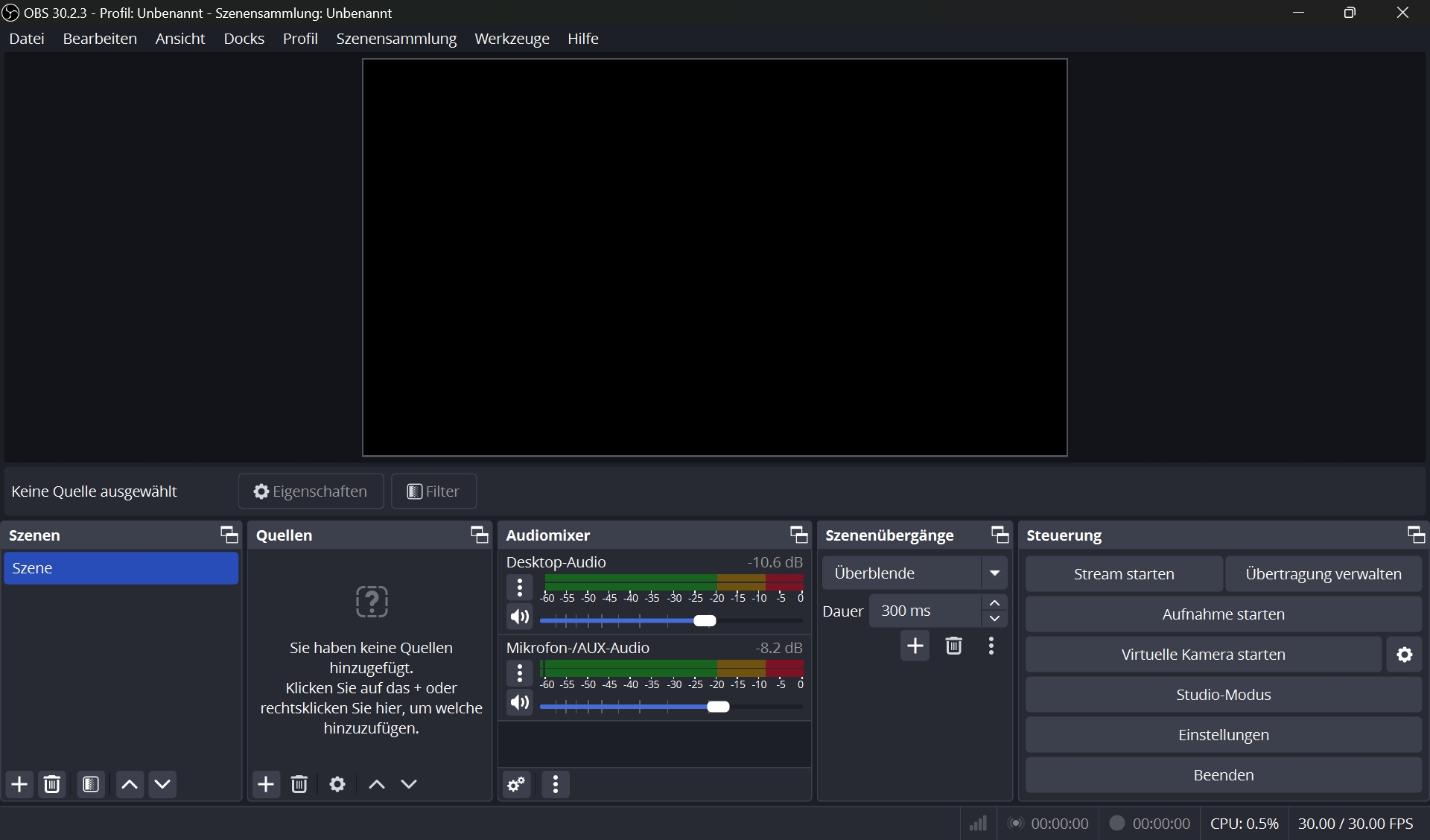
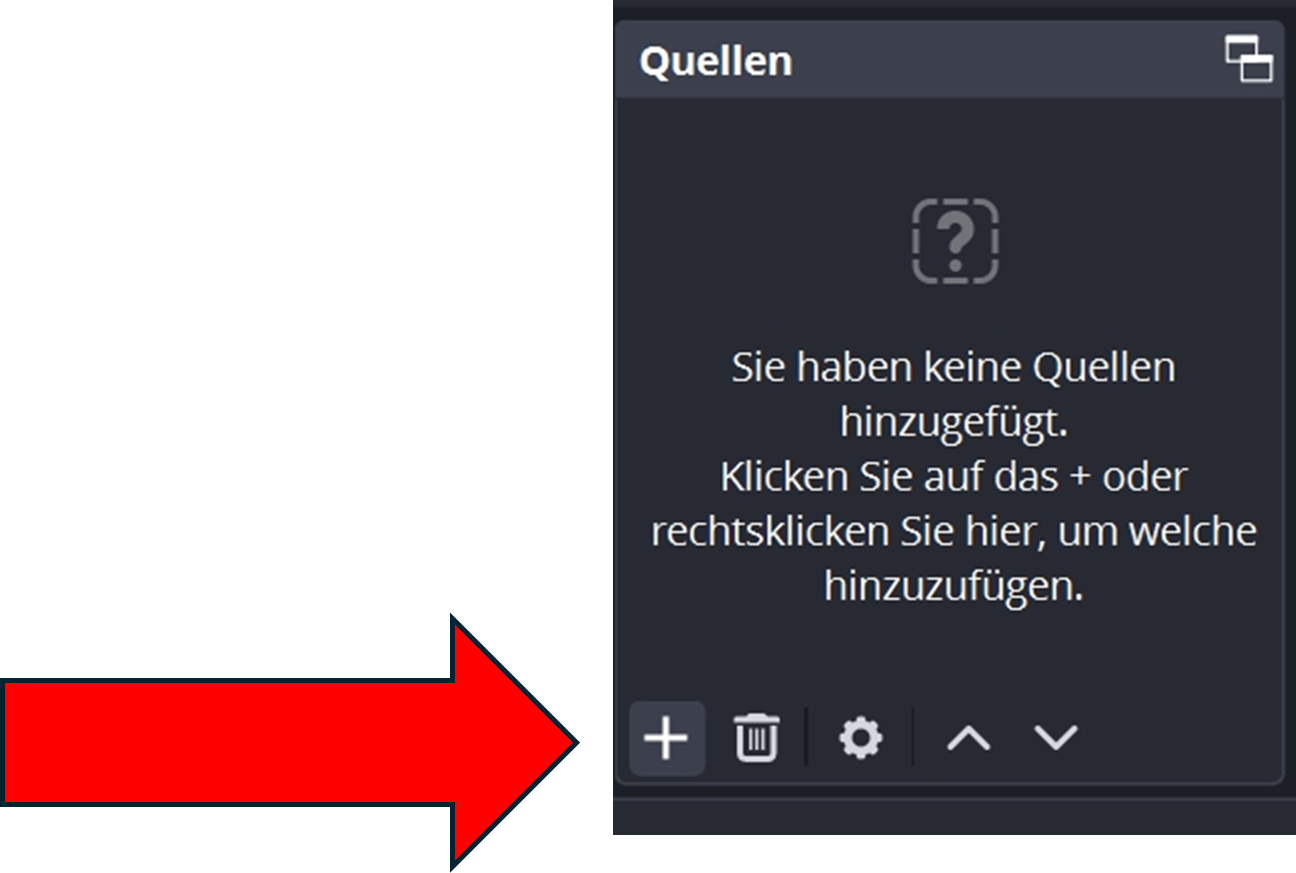
- Quellen hinzufügen
- Hinzufügen von Videoaufnahmegerät (USB Capture HDMI+)
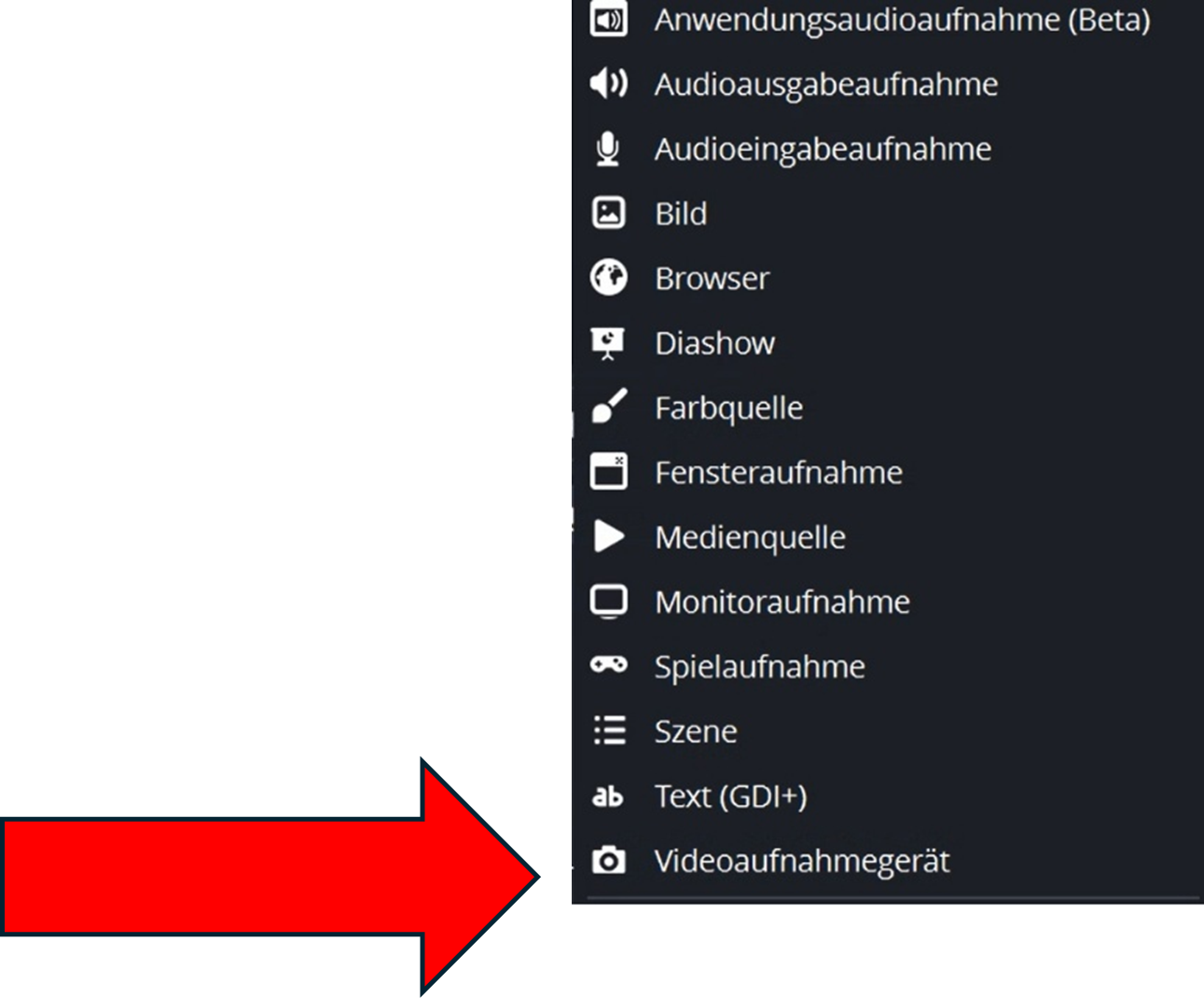
- USB Capture HDMI+ auswählen
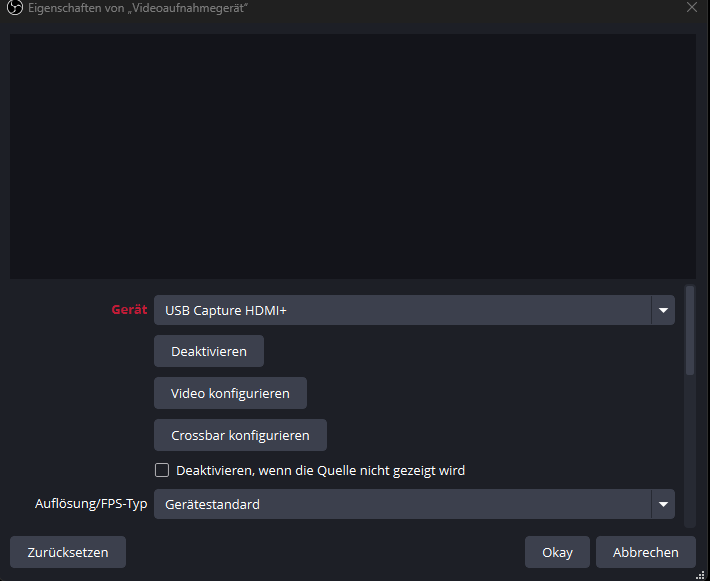
- Hinzufügen von Mikrofon
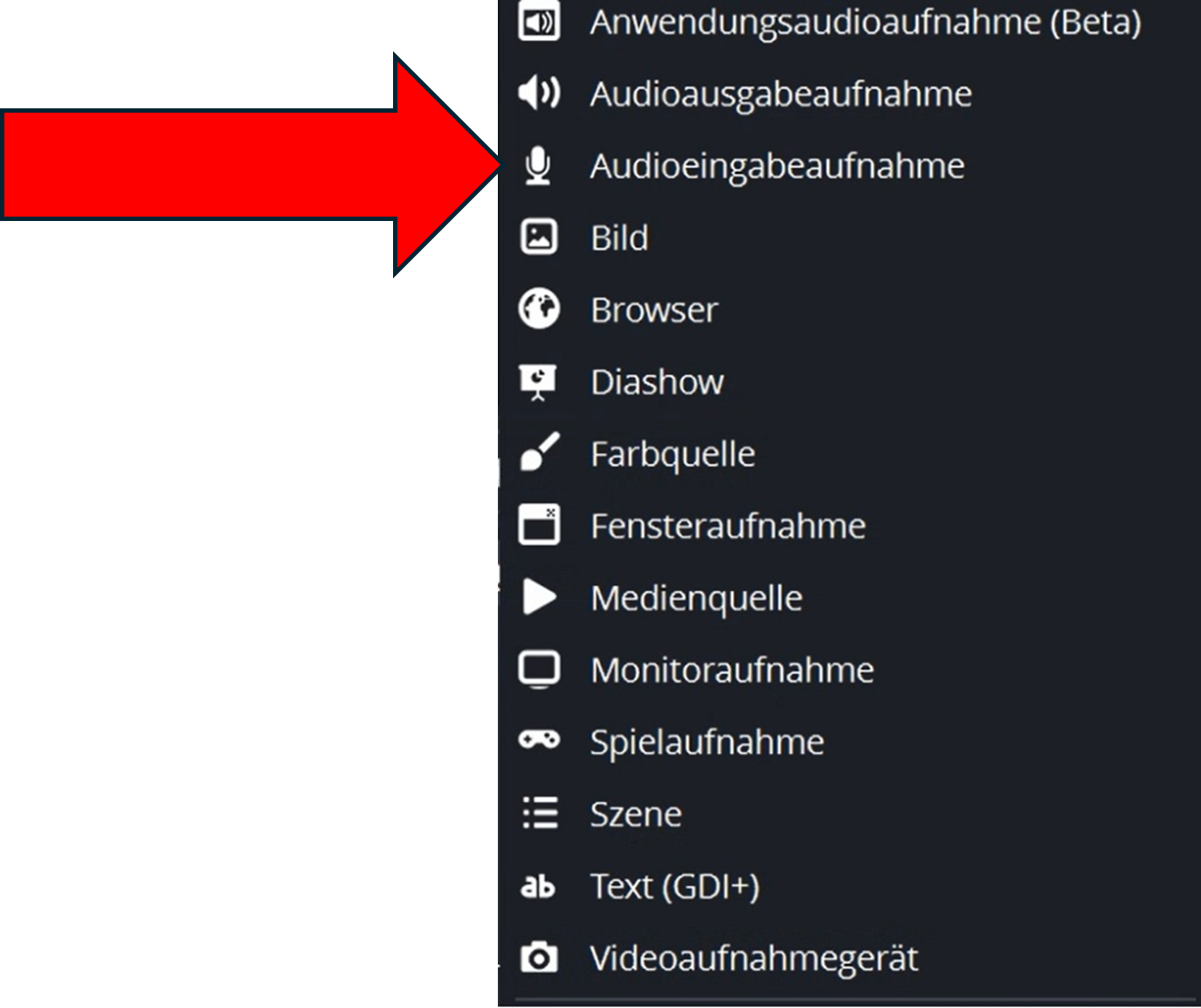
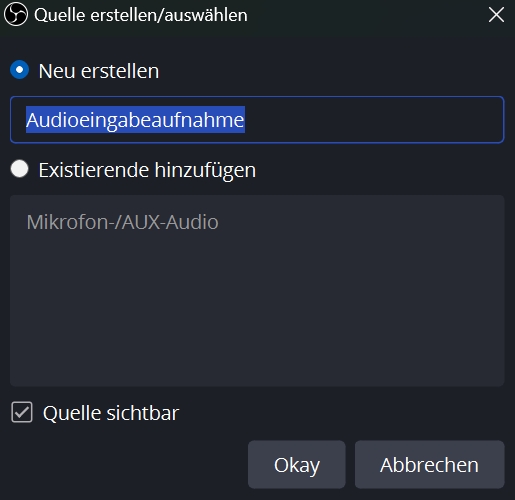
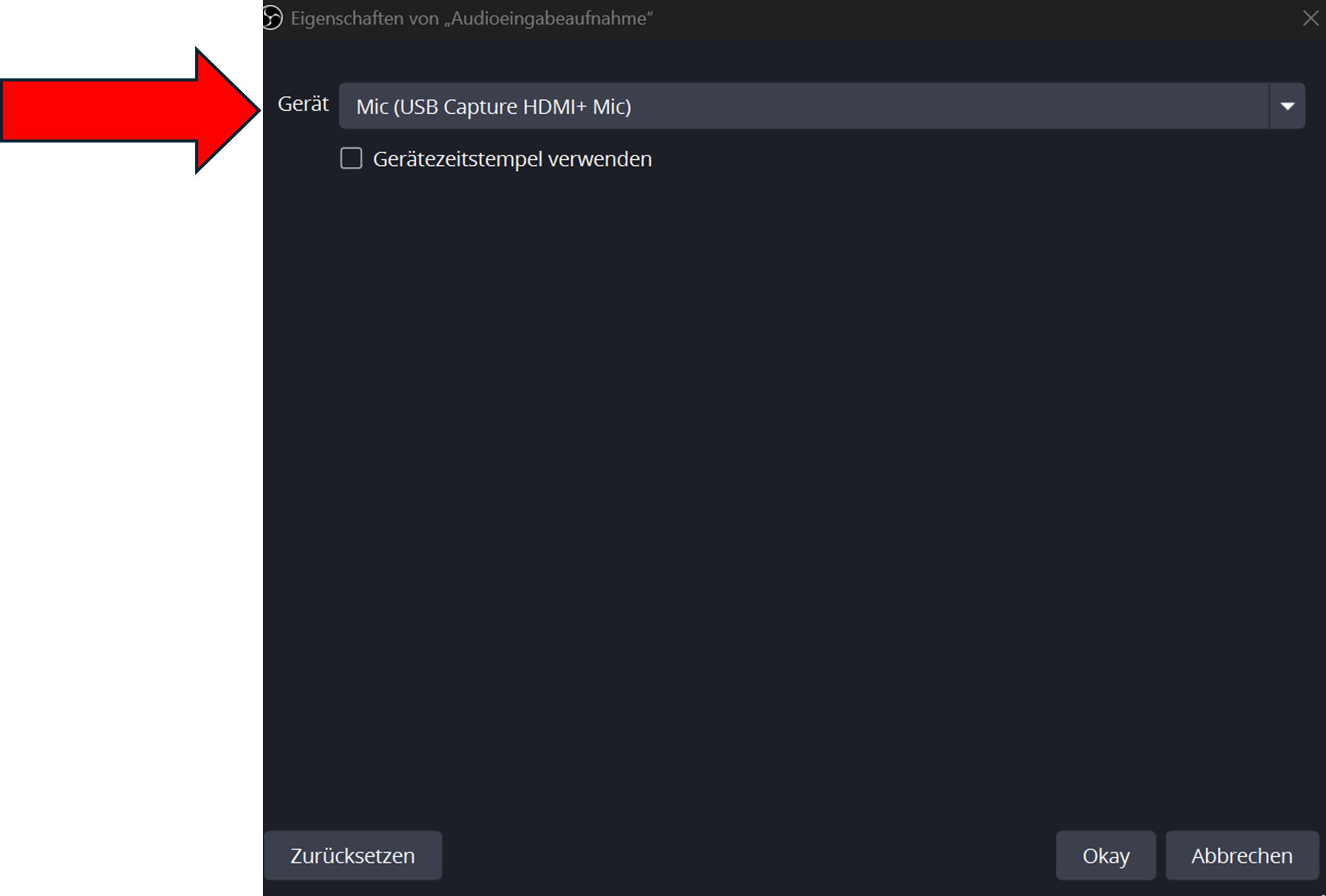
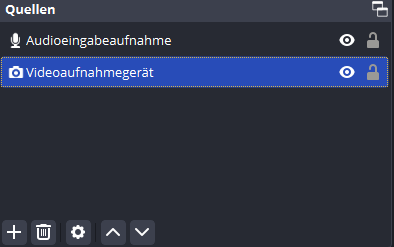
- Wenn alles richttig gemacht wurde sieht die Quellen übersicht wie folgt aus
-
Wenn man in OBS alle Einstellungen vorgenommen hat, so kann man nun in YouTube weitermachen.
Hierzu benötigt man einen Google-Account
Sofern man noch nie auf YouTube gestreamt hat, muss man sich erst verifizieren.
WICHTIG!!! Die Verifizierung dauert 24 Stunden. Dies bedeutet, dass man spätestens 2 Tage vor einer Veranstaltung die Verifizierung durchführt.
-
Sobald man Streamen kann, sieht die OBS-Steuerung wie folgt aus:
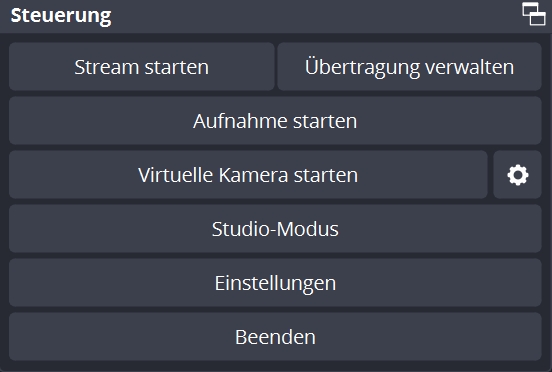
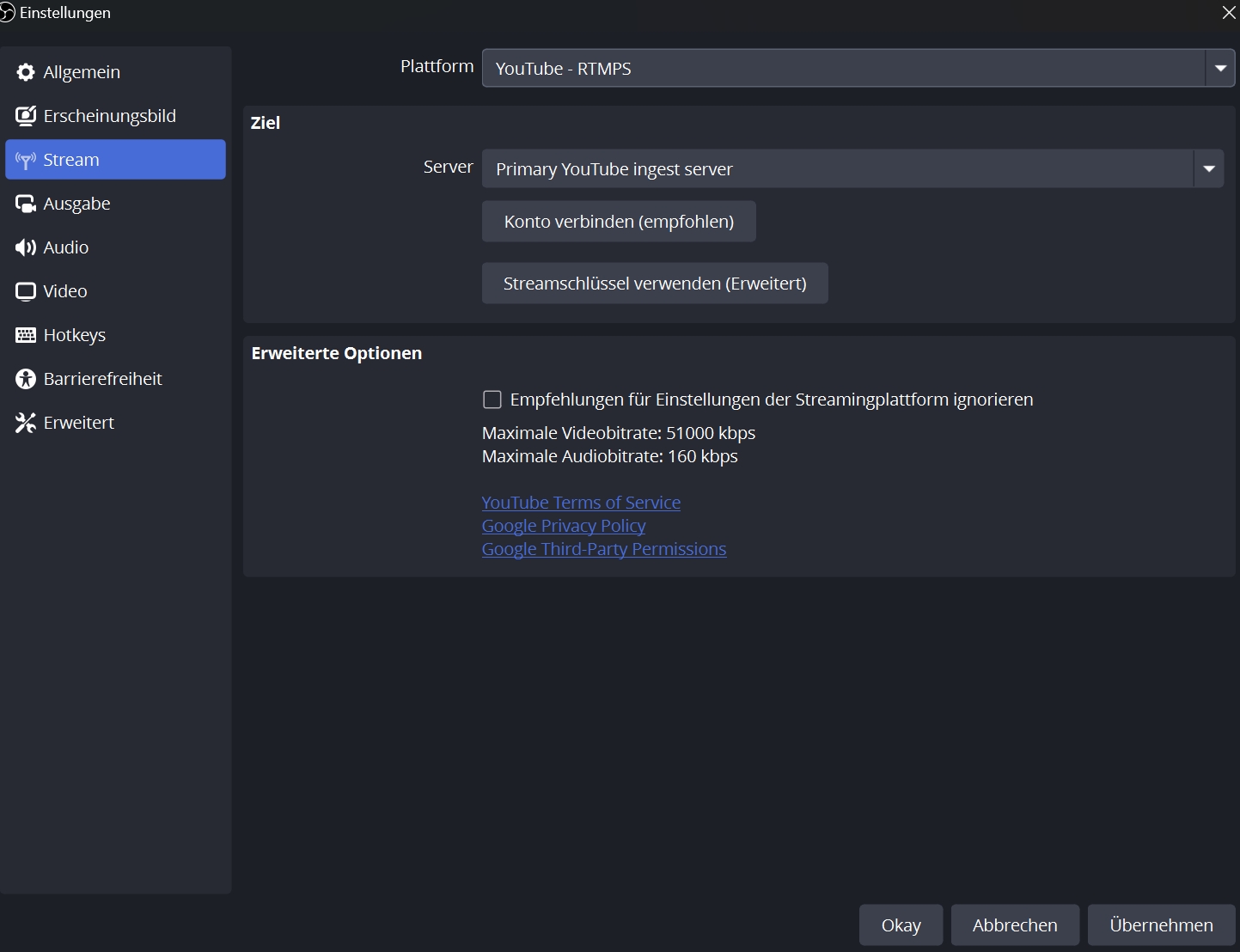
- Nun muss man in OBS mit dem YouTube Account verknüpfen. Dazu öffnet man die OBS Einstellungen und wählt den Reiter "Stream" aus. Anstatt "Twitch" wählt man "YouTube" aus
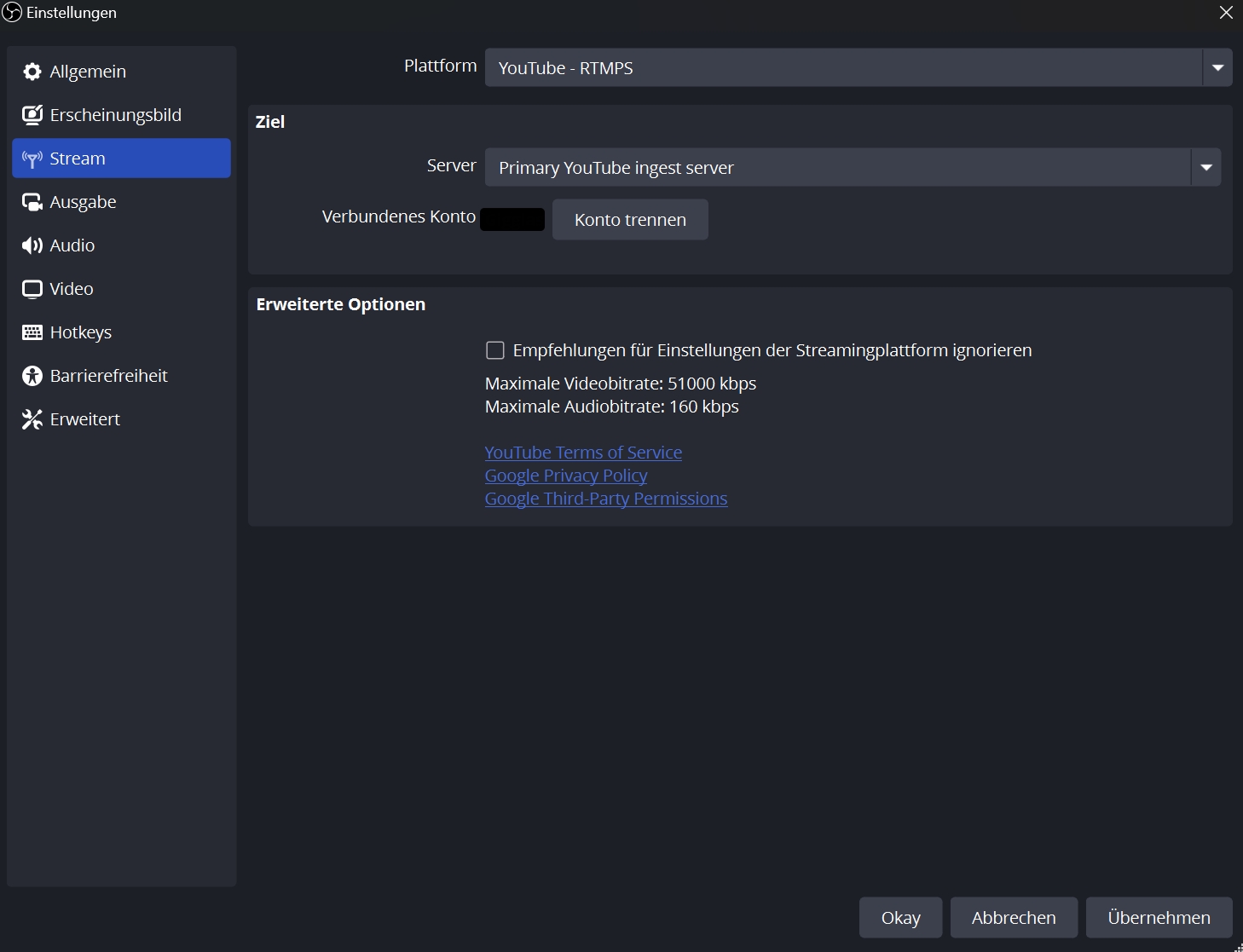
- Jetzt ist OBS mit YouTube verknüpft. Um den Stream zu starten drückt man in der OBS-Steuerung Stream starten. Wenn man das erste mal über OBS Stream, erscheint folgende Meldung:
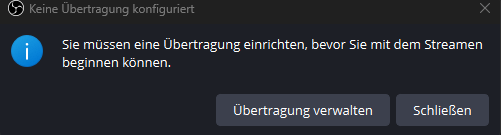
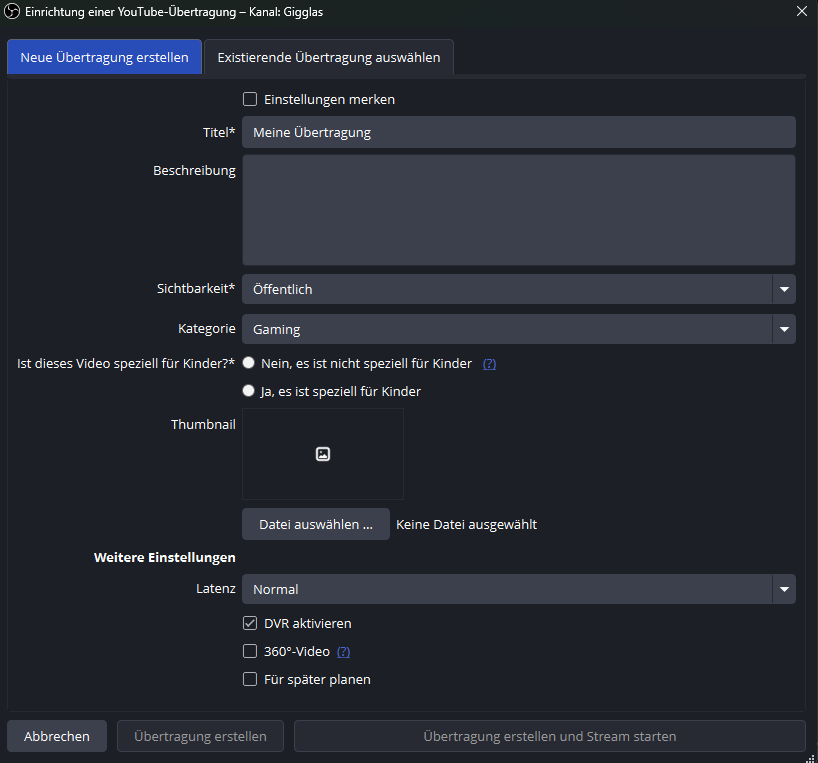
- Wenn man Übertragung verwalten auswählt, kann mann Angaben zum Livestream machen. Felder die mit einem Stern makiert sind müssen ausgefüllt bzw. aktiviert werden.
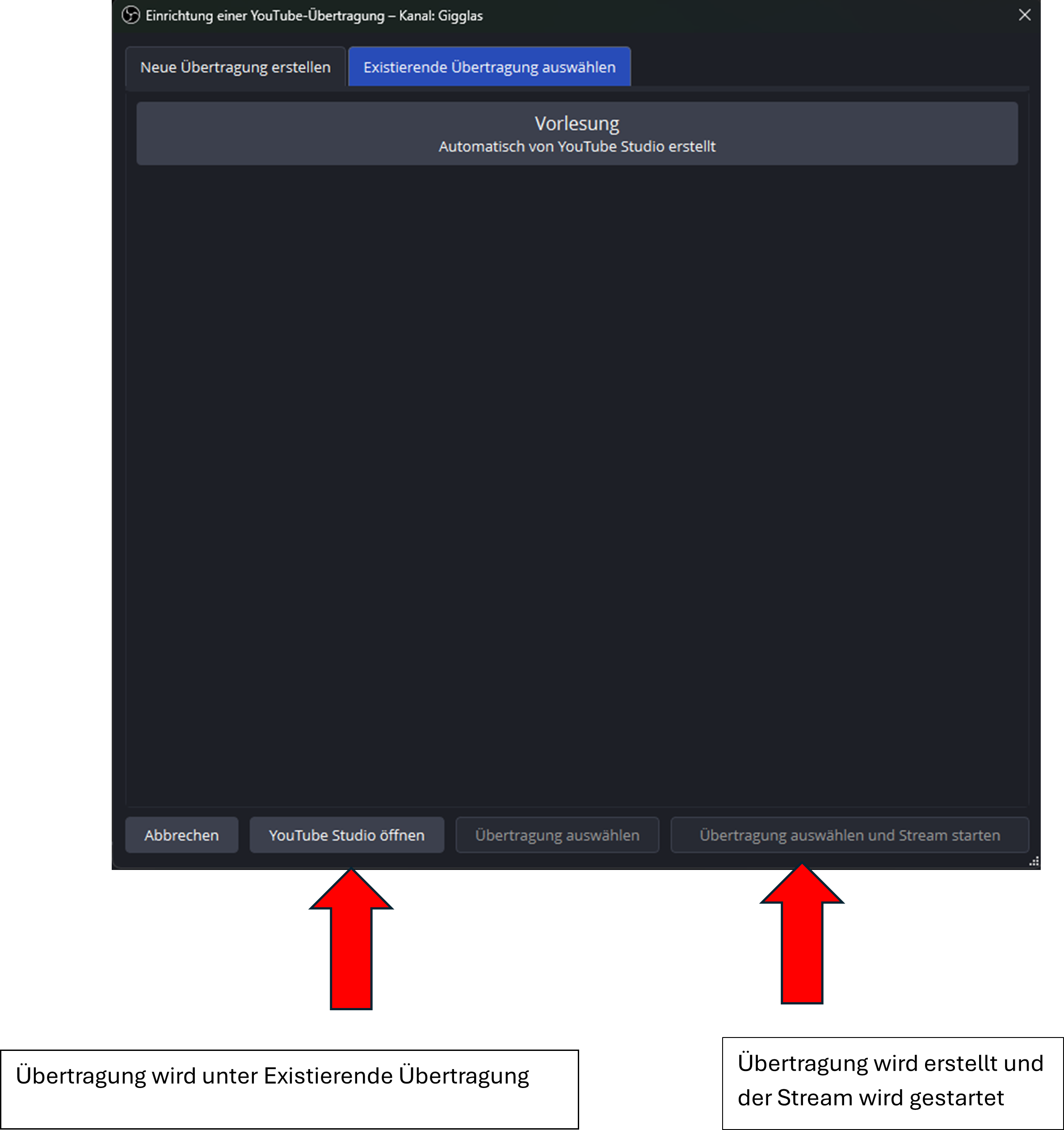
- Bereitserstellte Übertragungen werden hier gespeichert:
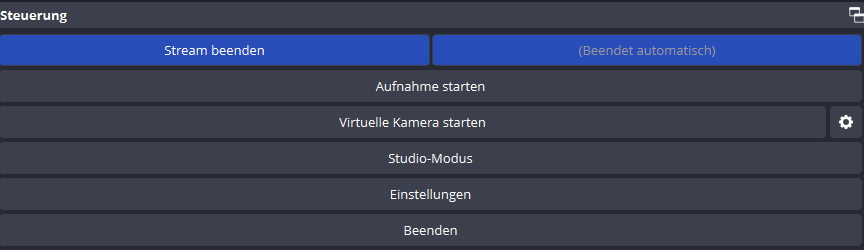
- Wenn der Stream gestartet wurde ändert sich die Ansicht der OBS-Steuerung.
- Wenn man den Stream beenden möchte drückt man auf der Steuerung "Stream beenden"